
点击上方“蓝字”关注猫点饭!
万物皆可OpenWrt,上篇文章介绍了使用XMiR-Patcher工具一键开启SSH的玩法,作为一款256MB内存的路由器,保留官方固件功能的同时还能实现上外网,挺好的,但总有人喜欢原生OpenWrt系统,那么今天就介绍下怎么在SSH中刷入OpenWrt,免拆机、不需要TTL!
第一步:解锁SSH
软刷机,免拆的方式都要以SSH的方式登录路由器,SSH就是获取路由器的root权限,你能以登录服务器的方式一样进入系统,后面就任你操作了。
下载XMiR-Patcher脚本:
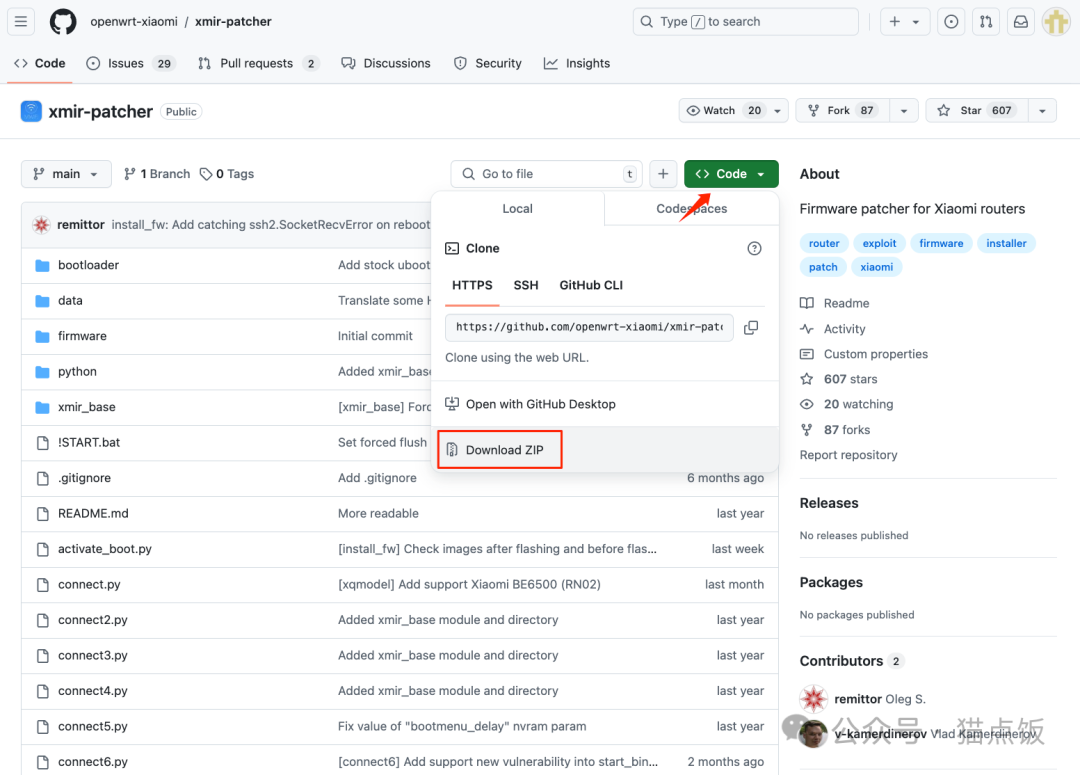
▲ 进入GitHub后,点击
然后点击
下载压缩包,建议使用Windows系统;如果是
需要用到python 3.8, openssl,小白就不要折腾了。
下载完成解压文件后,进入文件夹,双击Run即可开启脚本!
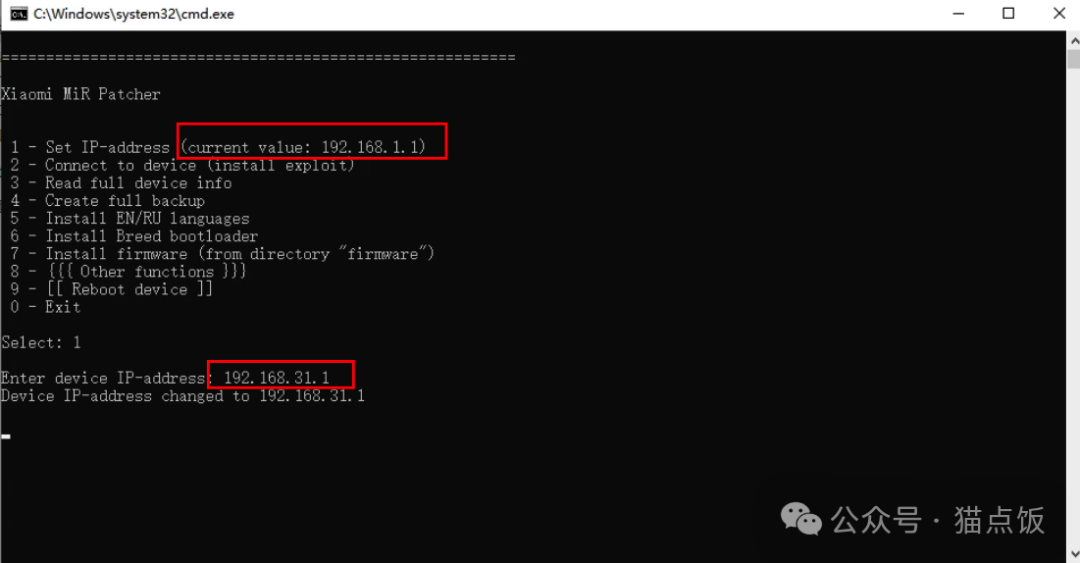
▲
确定一下默认网关是你的路由器IP即可
,如果不是选择1,手动修改一下。
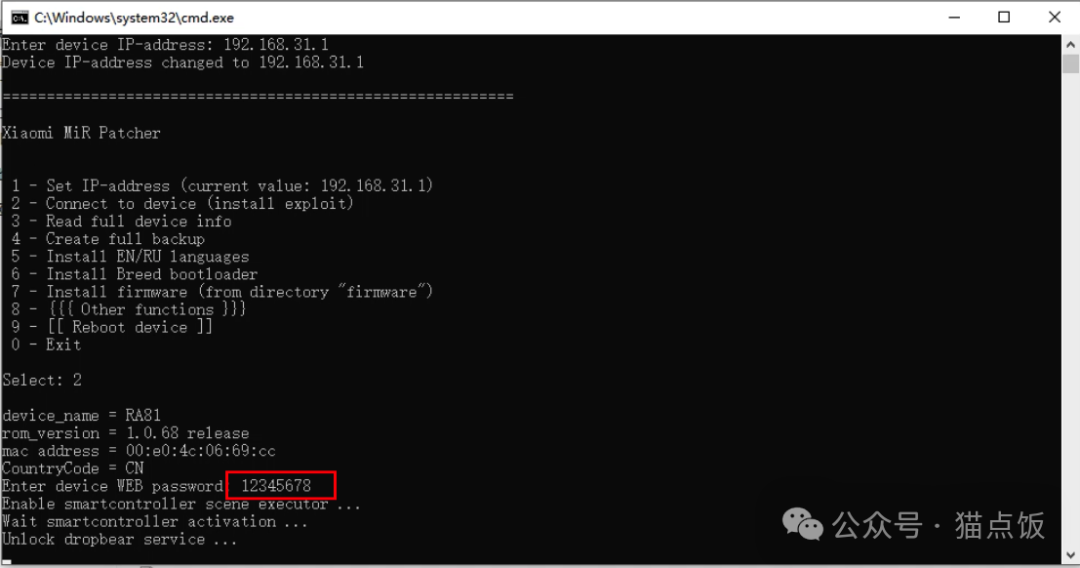
▲ 然后脚本会自动运行,识别信息,输入
,回车,就可以等3分钟左右,自动开启SSH了。
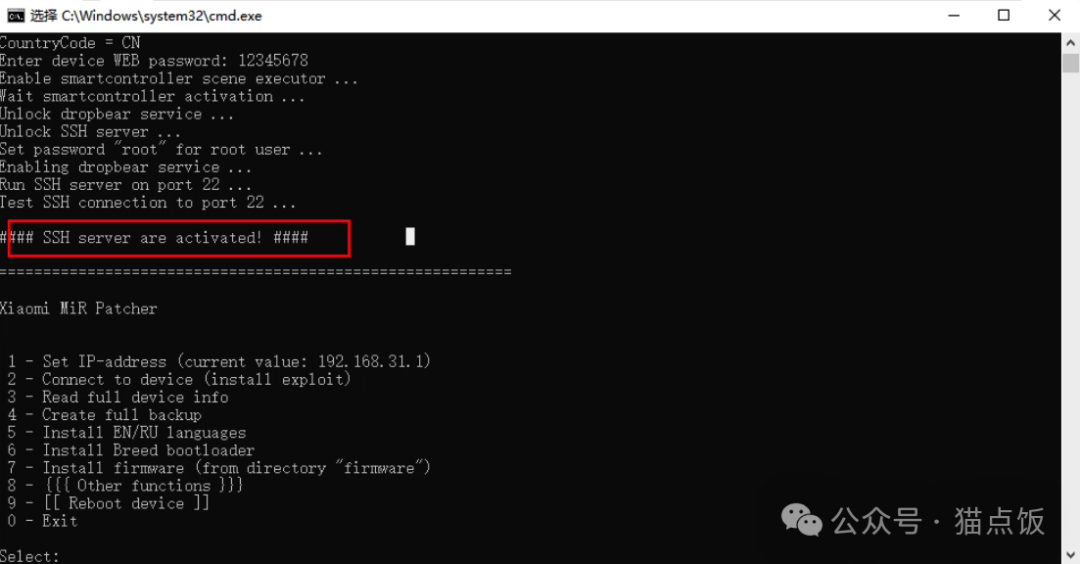
▲ 出现这个提示代表SSH开启成功了,输入0退出即可。
刷入大分区Uboot(可选操作)
恩山教程里是采用拆机然后TTL的方式打断Uboot启动过程,然后使用tftpd64的方式把固件上传到内存,进行刷机。这太麻烦了。
这里提供两种方式,一个是写入大分区不死界面Uboot,一个是直接刷入OpenWrt系统,区别在于软件剩余空间大小,刷入了大分区Uboot的有80M可用空间,默认小分区只有18MB可用空间,根据需要选择吧。
大分区uboot来自qaqal大佬,表示感谢!提示:刷机有风险,自行评估,变砖别找我。
我把Uboot文件上传到服务器了,可以在线下载写入,比较友好,需要路由器联网,这种分享精神求个赞不过分吧!
先下载Uboot以及大分区文件:
然后写入对应分区
这一步直接复制粘贴到SSH里面,回车等待结果即可。
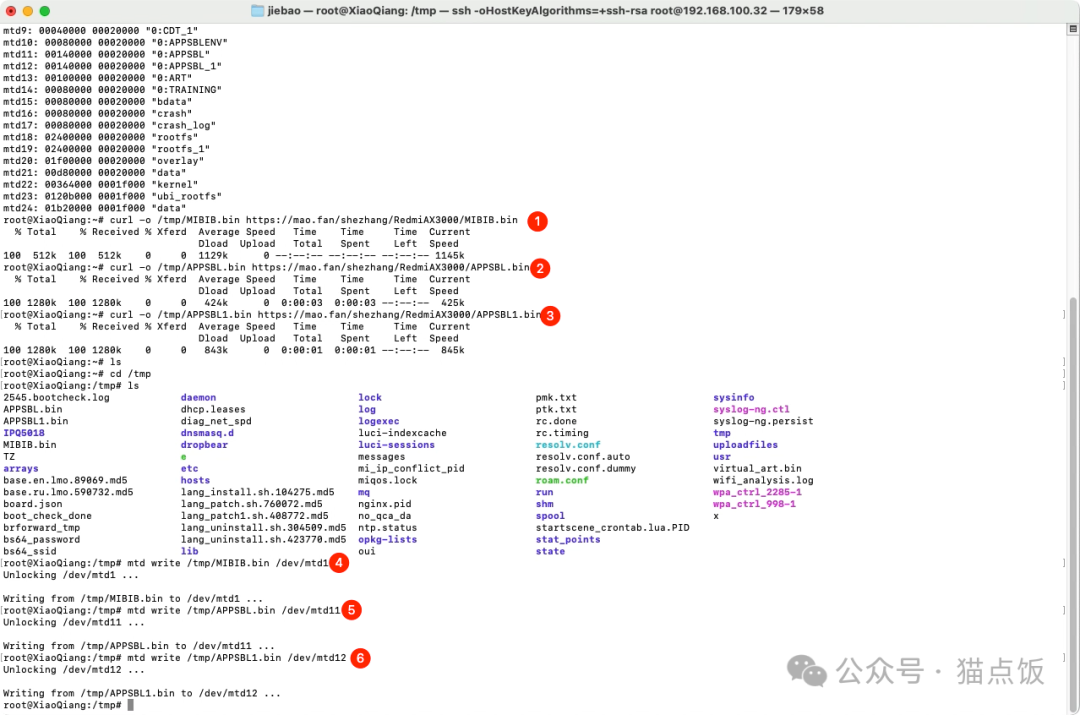
▲ 完成后不要重启路由器,现在是进不去官方系统了,需要刷入OpenWrt才能启动路由器
第二步:在线刷入OpenWrt系统
红米AX3000固件项目地址:
一次性复制粘贴下面的代码,等待跑码完成即可,这一步速度取决于你的网络环境,GitHub本身是可以直连的。
等待代码跑完,路由器会自动重启,路由器重启完成后进入192.168.1.1用户名root密码为空
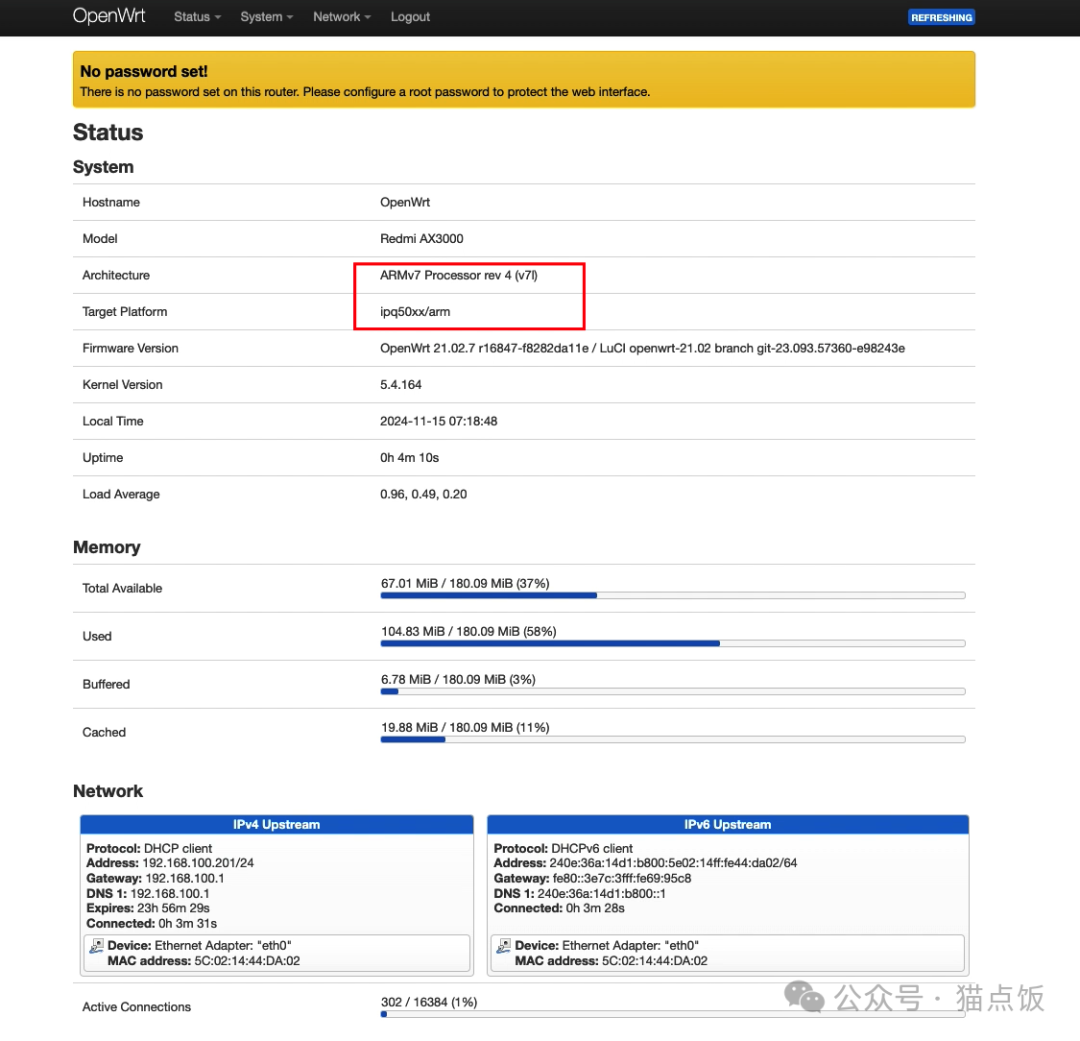
▲ 进入了熟悉的OpenWrt系统了,怎么是ARMV7?IPQ5018不是A53架构64位的吗?
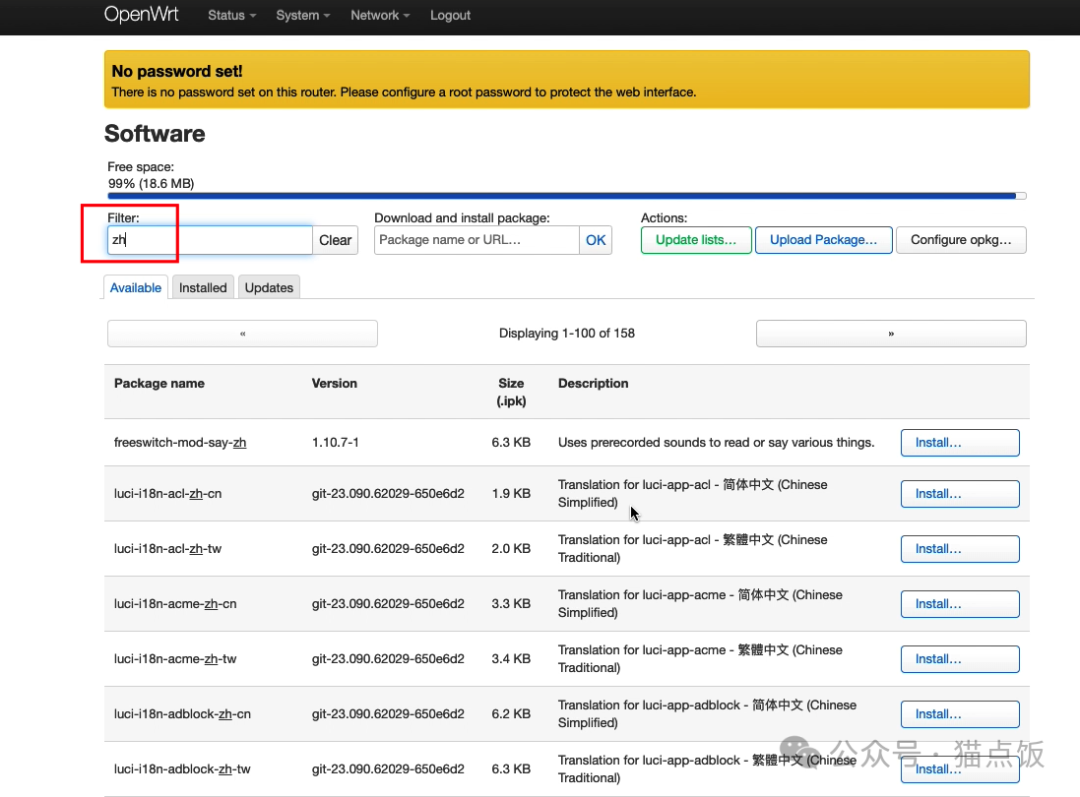
▲ 这个是原生的系统,没有主题,默认是英文,需要手动安装中文语言包!来到软件包界面
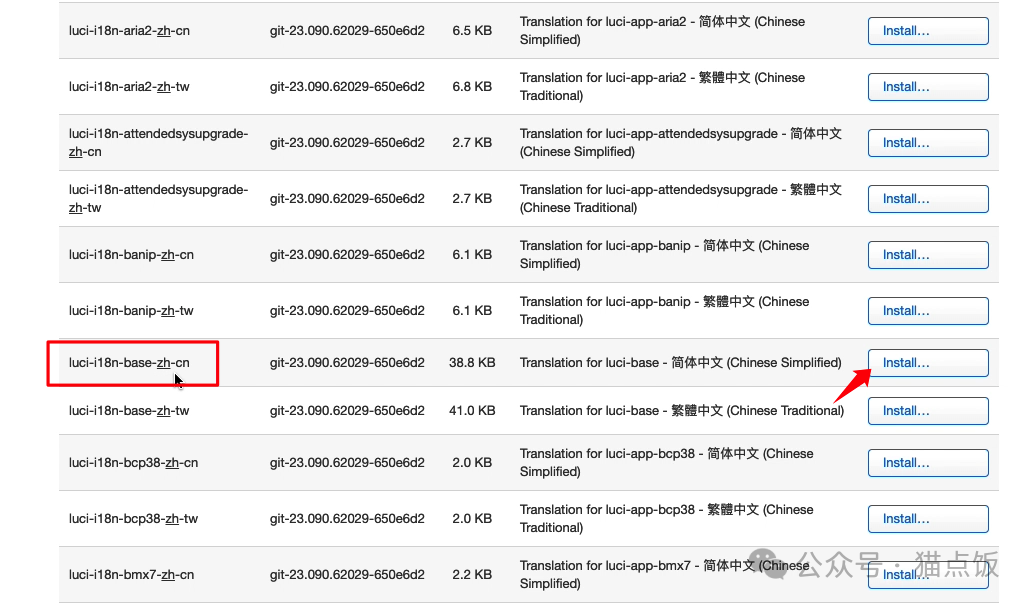
▲ 需要联网,先更新一下软件列表,然后输入ZH,找到base开头的中文语言包,点击install完成后,刷新页面就会变成中文了。
是不是很简单,全程不需要下载任何东西,全网最简单的红米AX3000系列刷入OpenWrt的方法,后面OpenWrt如何折腾请随意了。
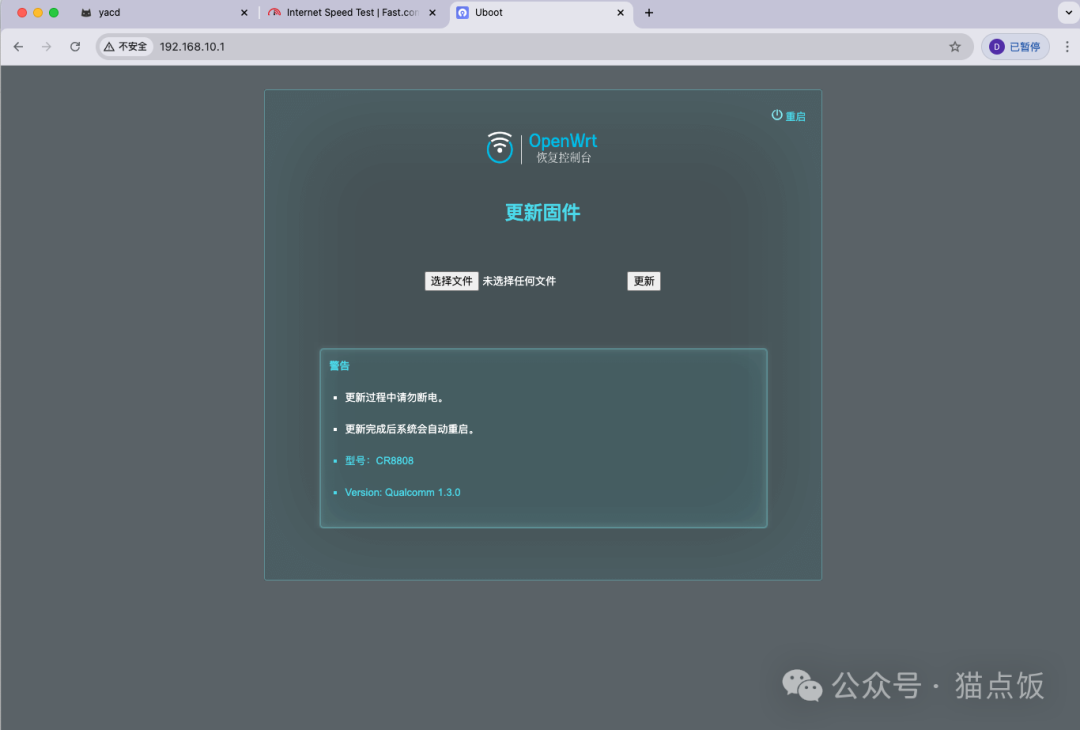
前面一步骤如果你刷了Uboot,那么现在可以断电顶住Rest按键通电10秒,输入192.168.10.1进入Uboot界面了,后续升级系统可以在这里操作。
总结
本教程适用于红米AX3000、小米CR880x系列,有这些机子的都可以尝试,但高通的机型OpenWrt系统可玩性还是差了些,联发科MT7981B固件更好玩。

文章也可一键三连哦 点赞+在看!